




Как происходит загрузка и установка игр Valve в Steam?
 Nov 10, 2025|
 Привет, коллеги-геймеры! Как поставщик Valve, я воочию видел все тонкости игр Valve и платформы Steam. Сегодня я расскажу вам о процессе загрузки и установки игр Valve в Steam. Это довольно простой процесс, но вам следует знать несколько вещей, чтобы он прошел как можно более гладко.
Шаг 1. Создайте учетную запись Steam.
Если у вас еще нет учетной записи Steam, первое, что вам нужно сделать, это создать ее. Отправляйтесь вСайт Steamи нажмите кнопку «Присоединиться к Steam». Вам будет предложено предоставить некоторую базовую информацию, такую как ваш адрес электронной почты, имя пользователя и пароль. Обязательно выберите надежный пароль и храните его в безопасности. Заполнив форму, нажмите «Создать учетную запись» и следуйте инструкциям в электронном письме с подтверждением, которое Steam отправит вам.
Шаг 2. Загрузите и установите клиент Steam.
После того, как вы создали учетную запись Steam, вам необходимо загрузить и установить клиент Steam на свой компьютер. Клиент Steam — это программное обеспечение, которое вы будете использовать для доступа к своим играм, управления своей библиотекой и общения с другими игроками. Чтобы загрузить клиент Steam, перейдите по ссылкеСайт Steamи нажмите кнопку «Установить Steam». Выберите версию, соответствующую вашей операционной системе (Windows, Mac или Linux) и следуйте указаниям мастера установки. Это довольно быстрый и простой процесс, и как только он будет завершен, вы будете готовы начать загрузку игр.
Шаг 3. Войдите в свою учетную запись Steam.
После установки клиента Steam откройте его и войдите в свою учетную запись, используя имя пользователя и пароль, которые вы создали ранее. Если вы включили двухфакторную аутентификацию, вам также потребуется ввести код подтверждения, который Steam отправит на ваш телефон. После входа в систему вы увидите панель управления Steam, где вы сможете получить доступ ко всем своим играм, друзьям и функциям сообщества.
Шаг 4. Найдите и купите игру Valve
Теперь, когда вы вошли в Steam, пришло время найти и купить игру Valve. Есть несколько разных способов сделать это. Вы можете просматривать магазин Steam по категориям, жанрам или популярности или использовать панель поиска для поиска конкретной игры. Найдя игру, которую хотите купить, нажмите кнопку «Добавить в корзину» и следуйте процессу оформления заказа. Вы можете оплатить игру, используя различные способы оплаты, включая кредитную карту, PayPal и средства кошелька Steam.
Шаг 5. Загрузите и установите игру.
После того как вы приобрели игру, она автоматически будет добавлена в вашу библиотеку Steam. Чтобы загрузить и установить игру, зайдите в свою библиотеку и найдите только что купленную игру. Нажмите кнопку «Установить», и Steam начнет загрузку файлов игры на ваш компьютер. Время загрузки будет зависеть от размера игры и скорости вашего интернета. После завершения загрузки Steam автоматически установит вам игру. Следить за ходом загрузки и установки можно в клиенте Steam.
Шаг 6: Запустите игру
После установки игры вы сможете запустить ее из своей библиотеки Steam. Просто найдите игру в своей библиотеке и нажмите кнопку «Играть». Steam автоматически запустит игру, и вы будете готовы начать играть. Некоторые игры могут потребовать дополнительной настройки или настройки, например установки обновлений или выбора настроек графики. Следуйте инструкциям на экране, чтобы выполнить все необходимые действия по настройке.
Советы и рекомендации
- Поддерживайте свой клиент Steam в актуальном состоянии:Steam регулярно выпускает обновления клиентского программного обеспечения для повышения производительности, добавления новых функций и исправления ошибок. Обязательно обновляйте свой клиент Steam, чтобы обеспечить наилучшие впечатления от игры.
- Управляйте своей библиотекой игр:По мере того, как вы покупаете больше игр, ваша библиотека Steam может начать захламляться. Вы можете упорядочить свою библиотеку, создавая папки, сортируя игры по жанру или дате выпуска и скрывая игры, которые вас не интересуют.
- Присоединяйтесь к сообществу Steam:В Steam большое и активное сообщество геймеров. Вы можете присоединяться к группам, участвовать в обсуждениях и общаться с другими игроками, которые разделяют ваши интересы. Сообщество Steam — отличное место, где можно найти новые игры, получить советы и подсказки и завести новых друзей.
- Используйте Steam Cloud:Steam Cloud — это функция, позволяющая сохранять игровой прогресс, настройки и другие данные в облаке. Это означает, что вы можете получить доступ к своим игровым данным с любого компьютера, на котором установлен клиент Steam. Это отличный способ обеспечить безопасность и доступность вашего игрового прогресса.
Заключение
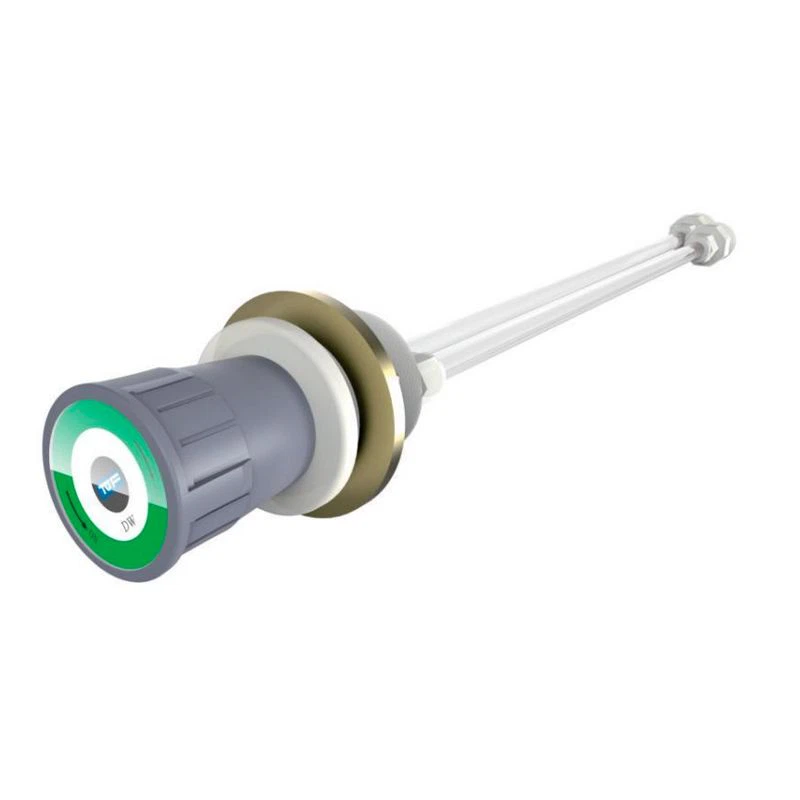
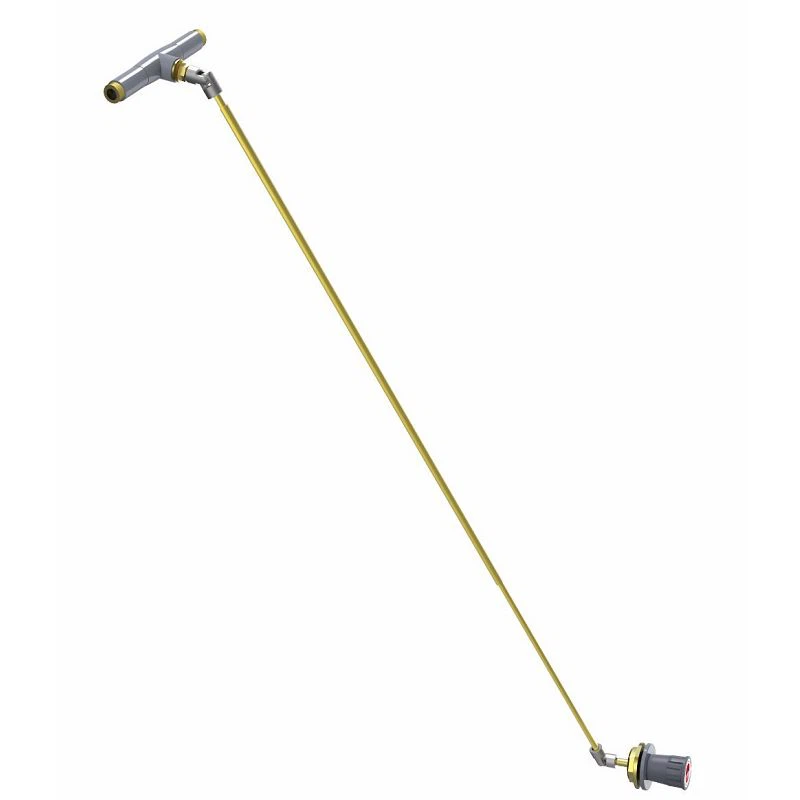
Загрузка и установка игр Valve в Steam — довольно простой процесс. Следуя инструкциям, описанным в этом сообщении блога, вы сможете быстро приступить к работе со своими любимыми играми Valve. Как поставщик Valve, я всегда готов помочь, если у вас возникнут вопросы или вам понадобится помощь. Если вы заинтересованы в покупке нашегоУдаленный водяной клапан ПП,Дистанционный газовый регулирующий клапан, илиПульт дистанционного управления водяным клапаном, пожалуйста, не стесняйтесь обращаться к нам для получения дополнительной информации и начала переговоров о закупках.
Ссылки
- Помощь Steam:https://help.steampowered.com/
- Сообщество Steam:https://steamcommunity.com/